


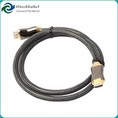


Hey! Sebagai pembekal USB PRINTER CABLE 2.0, saya telah melihat secara langsung betapa mengecewakannya apabila sambungan kabel pencetak anda tidak setanding. Tetapi jangan risau, saya di sini untuk berkongsi beberapa petua tentang cara mengoptimumkan sambungan itu dan memastikan pencetak anda berjalan lancar.
1. Periksa Keadaan Fizikal Kabel
Perkara pertama dahulu, anda perlu melihat dengan baik pada KABEL PENCETAK USB 2.0 itu sendiri. Kabel yang rosak boleh menyebabkan pelbagai isu, seperti kelajuan pencetakan perlahan, ralat pemindahan data, atau kegagalan sambungan yang lengkap. Cari sebarang tanda haus dan lusuh yang boleh dilihat, seperti wayar terkoyak, penyambung bengkok atau bahagian yang longgar. Jika anda mendapati sebarang kerosakan, sudah tiba masanya untuk menggantikan kabel. Anda boleh menyemak kamiKord USB untuk PencetakatauKabel USB Pencetakpilihan untuk mendapatkan yang baharu.
2. Pastikan Sambungan Selamat
Sambungan yang longgar antara kabel dan pencetak atau komputer boleh menyebabkan masalah sambungan terputus-putus. Pastikan kabel dipalamkan dengan betul ke dalam kedua-dua pencetak dan port USB komputer. Tarik perlahan untuk memastikan ia terduduk dengan kukuh. Kadangkala, port boleh menjadi kotor atau dipenuhi dengan habuk, yang juga boleh menjejaskan sambungan. Anda boleh menggunakan tin udara termampat untuk membersihkan port dan mengeluarkan sebarang serpihan.
3. Elakkan Gangguan Kabel
Gangguan elektromagnet (EMI) boleh mengganggu penghantaran isyarat dalam kabel USB, menyebabkan masalah sambungan. Jauhkan kabel daripada peranti elektronik lain, seperti monitor, pembesar suara atau bekalan kuasa, yang menjana banyak medan elektromagnet. Jika boleh, gunakan KABEL PENCETAK USB terlindung 2.0, yang boleh membantu mengurangkan kesan EMI. kamiKabel Pencetak Rataialah pilihan yang bagus kerana ia direka untuk meminimumkan gangguan.
4. Kemas kini Pemacu Pencetak Anda
Pemacu pencetak yang lapuk juga boleh menyebabkan masalah dengan sambungan kabel. Pastikan anda memasang pemacu terkini untuk pencetak anda. Anda biasanya boleh memuat turun pemacu dari tapak web pengilang. Mengemas kini pemacu boleh meningkatkan keserasian antara pencetak dan komputer, dan memastikan sambungan yang stabil.
5. Semak Tetapan USB Komputer Anda
Kadangkala, masalahnya mungkin dengan tetapan USB komputer. Anda boleh cuba menukar tetapan kuasa untuk port USB untuk memastikan ia memberikan kuasa yang mencukupi kepada pencetak. Untuk melakukan ini, pergi ke Pengurus Peranti pada komputer anda, cari Hab Root USB, klik kanan padanya, dan pilih Properties. Kemudian, pergi ke tab Pengurusan Kuasa dan nyahtandai kotak yang mengatakan "Benarkan komputer mematikan peranti ini untuk menjimatkan kuasa."
6. Cuba Port USB Berbeza
Jika anda masih menghadapi masalah dengan sambungan, cuba pasangkan kabel ke port USB lain pada komputer anda. Kadangkala, port tertentu mungkin rosak atau mempunyai output kuasa yang terhad. Menggunakan port yang berbeza kadangkala boleh menyelesaikan masalah.
7. Gunakan Hab USB (jika perlu)
Jika anda mempunyai berbilang peranti USB yang disambungkan ke komputer anda dan mengalami masalah sambungan dengan pencetak anda, anda mungkin ingin mempertimbangkan untuk menggunakan hab USB. Hab USB boleh menyediakan port USB tambahan dan membantu mengagihkan kuasa secara sama rata antara peranti. Cuma pastikan hab USB yang anda pilih serasi dengan peranti USB 2.0 dan boleh mengendalikan keperluan kuasa pencetak anda.
8. Uji Kabel pada Peranti Lain
Jika anda masih tidak pasti sama ada masalahnya adalah pada kabel atau pencetak/komputer, anda boleh menguji kabel pada peranti lain. Sebagai contoh, anda boleh cuba memasangkan kabel ke komputer lain atau pencetak lain. Jika sambungan berfungsi dengan baik pada peranti lain, maka masalahnya mungkin dengan peranti asal. Jika sambungan masih tidak berfungsi, maka kabel mungkin rosak.


9. Pertimbangkan Panjang Kabel
Panjang kabel USB juga boleh menjejaskan sambungan. Kabel USB 2.0 mempunyai panjang maksimum yang disyorkan 5 meter (kira-kira 16 kaki). Jika anda menggunakan kabel yang lebih panjang daripada ini, anda mungkin mengalami masalah kemerosotan isyarat dan sambungan. Jika anda memerlukan kabel yang lebih panjang, anda boleh menggunakan pemanjang USB atau pengulang untuk meningkatkan isyarat.
10. Pastikan Peralatan Anda Bersih
Membersihkan pencetak anda dan kabel USB dengan kerap boleh membantu mengekalkan sambungan yang baik. Bersihkan port USB pencetak dan penyambung kabel dengan kain lembut dan kering untuk mengeluarkan sebarang kotoran atau habuk. Ini boleh mengelakkan kakisan dan memastikan sentuhan elektrik yang lebih baik.
Kesimpulannya, mengoptimumkan sambungan USB PRINTER CABLE 2.0 dengan pencetak bukanlah sains roket. Dengan mengikuti petua mudah ini, anda boleh memastikan sambungan yang stabil dan boleh dipercayai, dan memastikan pencetak anda berfungsi dengan baik. Jika anda berada di pasaran untuk KABEL PENCETAK USB 2.0 baharu, kami sedia membantu anda. Semak kamiKord USB untuk Pencetak,Kabel USB Pencetak, danKabel Pencetak Ratapilihan. Dan jika anda mempunyai sebarang soalan atau memerlukan bantuan lanjut, jangan teragak-agak untuk menghubungi perbincangan perolehan.
Rujukan
- Pengetahuan am tentang teknologi USB dan sambungan pencetak
- Pengalaman sebagai pembekal USB PRINTER CABLE 2.0